
تصور کنید وارد یک همایش بزرگ میشوید که صدها صندلی دارد. اگر هیچ شمارهگذاری یا راهنمایی وجود نداشته باشد و هر کس بخواهد هر جایی که دوست دارد بنشیند، خیلی زود هرجومرج به پا میشود؛ دو نفر همزمان یک صندلی را میخواهند و نظم سالن بهکل به هم میریزد. در اینترنت هم دقیقاً همین اتفاق میافتد. هر دستگاهی که به وایفای وصل میشود (از گوشی و لپتاپ گرفته تا ساعت هوشمند)، نیاز به یک کد شناسایی مخصوص به نام آدرس IP دارد تا در شبکه گم نشود.
حالا فرض کنید هر بار که میخواستید به اینترنت وصل شوید، مجبور بودید به صورت دستی یک کد طولانی و پیچیده را در تنظیمات گوشی وارد کنید. احتمالاً نیمی از روزتان هدر میرفت و اگر اشتباهی رخ میداد، کلاً از شبکه خارج میشدید. اینجاست که تکنولوژی DHCP مثل یک مدیر هوشمند و دقیق وارد عمل میشود. این پروتکل در واقع همان ناظر نامرئی داخل مودم شماست که در کمتر از یک ثانیه، یک صندلی خالی آدرس IP را رزرو کرده و شناسنامه دیجیتال دستگاهتان را صادر میکند.
در ادامه این مطلب، میخواهیم بدون اصطلاحات سنگین، نگاهی به قلب این تکنولوژی بیندازیم و ببینیم مدیریت خودکار شبکه چه تفاوتی با تنظیمات دستی دارد و چرا برای پایداری اتصال شما حیاتی است.
DHCP چیست و در مودم شما چه نقشی دارد؟
تصور کنید وارد یک هتل بزرگ میشوید. شما به محض ورود به پذیرش میروید و آنها کلید یکی از اتاقهای خالی را به شما میدهند. شما لازم نیست نگران این باشید که کدام اتاق پر است یا آیا کس دیگری همزمان در آن اتاق حضور دارد یا نه؛ مدیریت این هماهنگی با هتل است. در دنیای شبکه، DHCP دقیقاً نقش همان واحد پذیرش را در مودم شما بازی میکند.
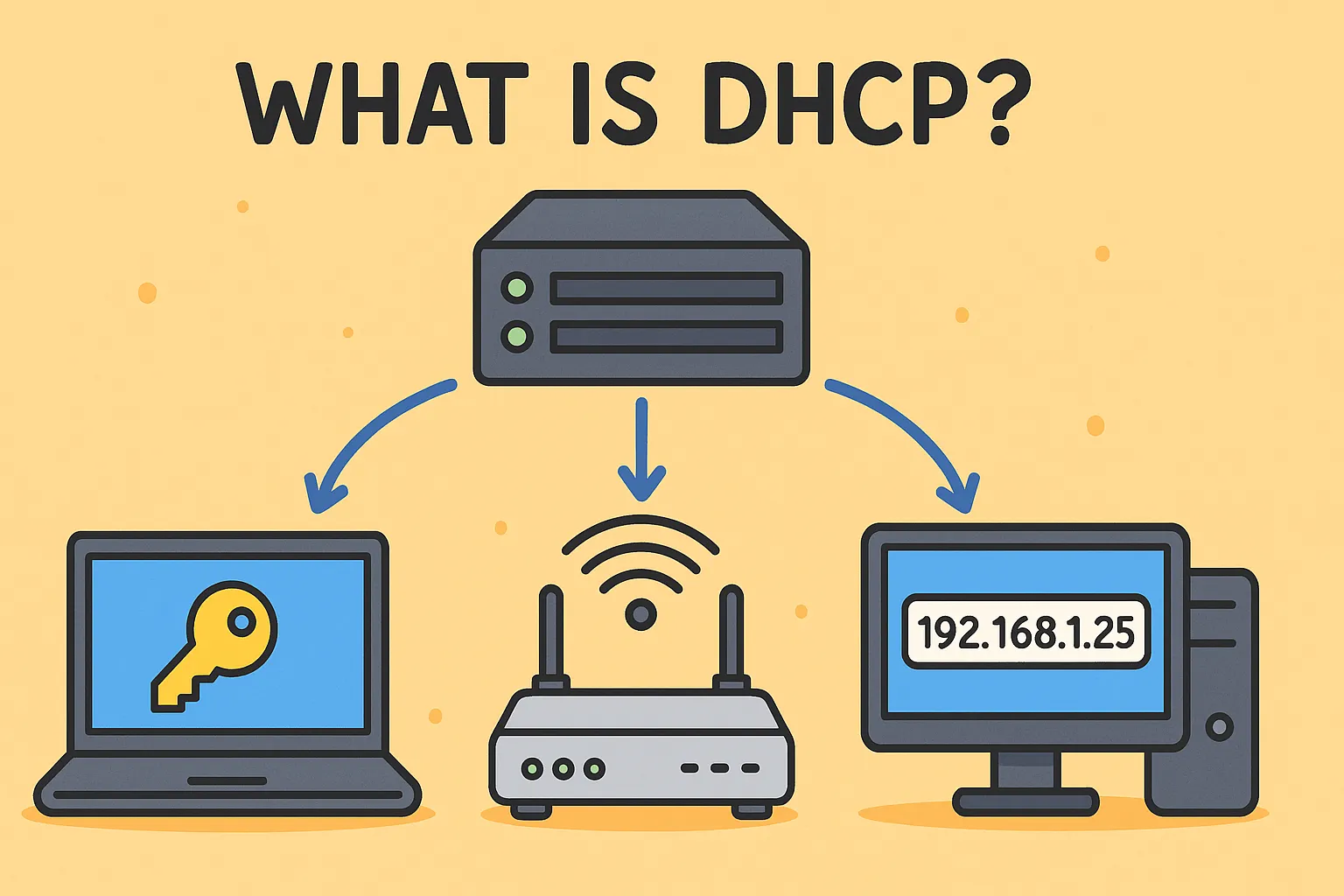
وقتی گوشی یا لپتاپ خود را به وایفای وصل میکنید، دستگاه شما در شبکه فریاد میزند: «سلام! من تازه وارد شدم، کسی هست به من یک آدرس اختصاص بدهد؟». مودم که سرویس DHCP روی آن فعال است، این صدا را میشنود، لیست آدرسهای عددی (IP) خود را چک میکند و یکی از آنها را که آزاد است، برای مدت مشخصی به دستگاه شما «اجاره» میدهد. اگر این سیستم نبود، شما مجبور بودید برای هر بار وصل شدن به اینترنت، وارد تنظیمات پیچیده گوشی شوید و دستی یک عدد طولانی را وارد کنید که ممکن بود با دستگاه اعضای دیگر خانواده تداخل پیدا کند و اینترنت هر دو نفر قطع شود.
وقتی گوشی یا لپتاپ خود را به وایفای وصل میکنید، مودم که سرویس DHCP روی آن فعال است، این صدا را میشنود و به هر دستگاه یک IP میدهد؛ همین رفتار هوشمندانه در بسیاری از تجهیزات اکتیو شبکه پیادهسازی میشود.

فرآیند چهار مرحلهای DORA چگونه کار میکند؟
این گفتگوی کوتاه بین گوشی و مودم در چهار مرحله سریع اتفاق میافتد که به آن DORA میگویند:
۱ Discovery (اکتشاف: دستگاه شما در شبکه جستجو میکند تا ببیند چه کسی مسئول تقسیم آدرسهاست
۲ Offer (پیشنهاد: مودم یک آدرس IP آزاد را پیدا کرده و به دستگاه شما پیشنهاد میدهد
۳ Request (درخواست: دستگاه شما میگوید: «ممنون! من همین آدرس را برمیدارم»
۴ Acknowledgment (تأیید: مودم ثبت میکند که این آدرس را به شما داده و تاییدیه نهایی را صادر میکند.
همچنین بخوانید: dmz در مودم چیست؟

چرا وجود DHCP برای شبکه شما حیاتی است؟
بدون این پروتکل، پایداری شبکه خانگی شما از بین میرفت. وظیفه اصلی DHCP جلوگیری از پدیدهای به نام تداخل آیپی (IP Conflict) است. اگر دو دستگاه بخواهند همزمان از یک آدرس عددی استفاده کنند، هر دو از اینترنت قطع میشوند.
مودم با مدیریت هوشمندانه، نه تنها آدرس IP، بلکه تنظیمات حیاتی دیگری مثل Gateway (دروازه خروج به اینترنت) و Subnet Mask را هم به صورت خودکار تنظیم میکند. به زبان ساده، تمام آن لحظاتی که بدون هیچ تنظیم خاصی و فقط با وارد کردن رمز وایفای به اینترنت وصل میشوید، مدیون فعالیت بیسروصدا و دقیق این پروتکل در پسزمینه مودم هستید.
برای اینکه این فرایند بدون اختلال کار کند، کیفیت کابلکشی و سایر تجهیزات پسیو شبکه هم اهمیت زیادی دارد؛ چون زیرساخت ضعیف میتواند پایداری کل شبکه را تحت تأثیر قرار دهد.
تفاوت آیپی استاتیک و داینامیک به زبان ساده
وقتی صحبت از شبکه و مودم میشود، آدرس IP مثل شماره داخلی اتاقهای یک هتل است. تفاوت اصلی در اینجاست که این شماره اتاق چطور به مسافران (دستگاههای شما) اختصاص داده میشود. در حالت داینامیک (Dynamic)، مودم شما مثل یک پذیرشگر هوشمند به نام DHCP عمل میکند. هر دستگاهی که وارد خانه یا دفتر شود، مودم یک آدرس خالی را به صورت موقت به آن “اجاره” میدهد.
این روش هوشمندانه باعث میشود مدیریت شبکه فوقالعاده راحت شود. وقتی شما با گوشی از خانه خارج میشوید، مودم آن آدرس را پس میگیرد تا اگر مهمان جدیدی آمد، معطل نماند. در واقع DHCP اجازه میدهد بدون اینکه درگیر تنظیمات پیچیده شوید، دهها موبایل و لپتاپ همزمان و بدون تداخل به اینترنت وصل شوند. این یعنی انعطافپذیری بالا و حذف دردسرهای دستی برای کاربران عادی.
اما در مقابل، آیپی استاتیک (Static) مثل این است که یک اتاق خاص در هتل را برای همیشه به نام یک نفر سند بزنید. این آدرس دستی وارد تنظیمات میشود و هیچوقت تغییر نمیکند. شاید بپرسید چرا باید چنین کاری کرد؟ پاسخ در دستگاههای خدماتی مثل دوربینهای مداربسته (DVR) یا پرینترهای تحت شبکه است.
تصور کنید هر بار که میخواهید از گوشی تصویر دوربین را چک کنید یا فایلی را پرینت بگیرید، آدرس آن دستگاه عوض شده باشد؛ قطعاً ارتباط شما قطع میشود. برای همین، دستگاههای ثابت را روی حالت استاتیک میگذاریم تا همیشه در یک نشانی مشخص در دسترس باشند.
با این حال، اگر بخواهید برای تکتک گوشیهای اعضای خانواده آدرس دستی ست کنید، با یک کابوس مدیریتی روبرو میشوید! به همین خاطر در شبکههای خانگی و اداری، DHCP با مدیریت خودکار، برنده مطلق میدان است.
همچنین بخوانید» راهنمای انتخاب مودم DOCSIS 3
بخشهای اصلی تنظیمات DHCP در کنسول مدیریتی مودم
وقتی وارد تنظیمات مودم میشوید (که معمولاً با زدن آدرس 192.168.1.1 در مرورگر باز میشود)، بخشی به نام DHCP Server وجود دارد که حکم «مدیر ساختمان» شبکه شما را دارد. این بخش وظیفه دارد به هر دستگاهی که به وایفای وصل میشود، یک شناسنامه یا همان آدرس IP اختصاص دهد تا نظم شبکه حفظ شود.
اولین تنظیم مهم، IP Pool یا همان «محدوده آدرسها» است. در اینجا شما تعیین میکنید که مودم مجاز است از چه شمارهای تا چه شمارهای را به گوشیها و لپتاپها بدهد؛ مثلاً مشخص میکنید که تقسیم آدرسها از شماره ۱۰۰ شروع شود و تا ۲۰۰ ادامه یابد. با این کار، ظرفیت اتصال دستگاهها به شبکه را مدیریت میکنید.
مورد بعدی Lease Time یا «زمان اجاره» است. این عدد مشخص میکند که یک آدرس IP برای چه مدتی در اختیار یک دستگاه بماند. مثل این است که مودم آدرس را برای چند ساعت به گوشی شما قرض بدهد؛ وقتی این زمان تمام شود، دستگاه باید دوباره از مودم اجازه بگیرد تا همان آدرس را نگه دارد یا آدرس جدیدی بگیرد.
بخش کلیدی دیگر Default Gateway است که معمولاً همان آدرس خودِ مودم است. این بخش در واقع «دروازه خروجی» خانه شما به سمت دنیای اینترنت است و به دستگاهها یاد میدهد برای رسیدن به اینترنت باید از کدام مسیر عبور کنند. بدون این تنظیم، دستگاههای شما به مودم وصل میشوند اما رنگ اینترنت را نمیبینند.
در نهایت، تنظیمات DNS را داریم که مثل دفترچه تلفن اینترنت عمل میکند. شما میتوانید به جای استفاده از تنظیمات معمولی مخابرات، آدرسهای معروفی مثل DNS گوگل (8.8.8.8) را اینجا وارد کنید. با این کار، تمام دستگاههایی که به وایفای شما وصل میشوند، به طور خودکار سرعت بهتری در باز کردن سایتها تجربه خواهند کرد.
امنیت و کاربرد رزرو آدرس (Address Reservation) در DHCP
خیلی از ما فکر میکنیم DHCP فقط یک ابزار ساده برای وصل شدن خودکار به اینترنت است، اما واقعیت این است که این سیستم فراتر از یک میانبر عمل میکند. یکی از کاربردیترین بخشهای آن، قابلیتی به نام Address Reservation یا همان رزرو آدرس است. در حالت عادی، مودم به هر دستگاهی که وصل شود یک عدد رندوم (IP) میدهد، اما با این قابلیت شما به مودم دستور میدهید: «هر وقت این گوشی یا لپتاپ خاص با این کد شناسایی (MAC Address) وصل شد، همیشه و تحت هر شرایطی فقط همین آدرس مشخص را به او بده.»
چرا این کار از تنظیم دستی IP بهتر است؟
تفاوت اصلی اینجاست که شما دیگر لازم نیست تکتک دستگاهها را دستی تنظیم کنید. همه چیز از داخل پنل مودم مدیریت میشود. این موضوع برای گیمرها و کسانی که با کنسول بازی میکنند حیاتی است. وقتی IP کنسول شما ثابت باشد، میتوانید تنظیمات پورت (Port Forwarding) را به درستی انجام دهید و با بهتر کردن وضعیت NAT Type، از شر لگ و قطعی در بازیهای آنلاین خلاص شوید. در واقع شما نظم یک آدرس ثابت را با راحتیِ سیستم خودکار ترکیب کردهاید.
امنیت و نظم در خانه هوشمند
از نظر امنیتی هم این کار یک ترفند هوشمندانه است. شما میتوانید ظرفیت مودم را دقیقاً به تعداد دستگاههای خودتان محدود کنید. این یعنی اگر غریبهای حتی رمز وایفای شما را داشته باشد، چون آدرس آزاد و “رزرو نشدهای” در شبکه وجود ندارد، مودم به او اجازه اتصال و استفاده از اینترنت را نمیدهد.
علاوه بر این، برای مدیریت تجهیزات هوشمند مثل تلویزیون، دوربینهای حفاظتی یا حتی یخچال، رزرو آدرس بهترین گزینه است. با این روش، این وسایل همیشه در یک نشانی مشخص در دسترس هستند و هر بار که برق برود یا مودم ریست شود، جای آنها در شبکه عوض نمیشود. این یعنی دسترسی شما به وسایل خانه همیشه سریع و بدون دردسر باقی میماند.
عیبیابی مشکلات رایج مرتبط با DHCP در مودمهای خانگی
گاهی اوقات با وجود اتصال فیزیکی به مودم، اینترنت کار نمیکند یا با خطای “Obtaining IP Address” روبرو میشوید. این مشکل دقیقاً به بخش DHCP مربوط است. دلیل اول میتواند پر شدن محدوده IP Pool باشد؛ یعنی تمام آدرسهای تعریف شده در مودم توسط دستگاههای قبلی رزرو شدهاند و آدرس جدیدی برای اختصاص دادن وجود ندارد. در این حالت، افزایش محدوده آدرسها در تنظیمات مودم یا کاهش Lease Time میتواند مشکل را حل کند. دلیل دوم، تداخل با یک دستگاه دارای IP استاتیک در شبکه است که آدرس آن با آدرس اختصاص داده شده توسط DHCP یکی شده است.
- خاموش و روشن کردن مودم: این کار باعث پاک شدن جدول DHCP و تلاش مجدد دستگاهها برای دریافت IP جدید میشود.
- بررسی تداخل فرکانسی: گاهی نویز شدید باعث میشود پیامهای Discovery دستگاه به مودم نرسد و پروسه DORA مختل شود.
- آپدیت سفتافزار (Firmware): در مودمهای قدیمی، باگهای نرمافزاری ممکن است باعث هنگ کردن سرویس DHCP شود که با آپدیت نسخه نرمافزاری حل میگردد.
- استفاده از دستور IPCONFIG: در ویندوز، با تایپ دستور ipconfig /release و سپس ipconfig /renew در CMD، میتوانید دستگاه را مجبور به دریافت IP جدید از مودم کنید.
- غیرفعال بودن DHCP: در برخی موارد، کاربر به اشتباه گزینه DHCP Server را در مودم غیرفعال کرده است؛ در این صورت هیچ دستگاهی به صورت خودکار وصل نمیشود مگر اینکه به صورت دستی تنظیم شود.
چرا مدیریت تنظیمات DHCP در مودم اهمیت دارد؟
فهمیدن اینکه DHCP چیست، به شما کمک میکند تا شبکهای پایدارتر و امنتر داشته باشید. ما یاد گرفتیم که تفاوت بین آدرسدهی خودکار و دستی در چیست و چطور با قابلیت «رزرو آدرس»، میتوانیم برای دستگاههای مهم مثل پرینتر، همیشه یک آدرس ثابت نگه داریم. این کار باعث میشود دستگاههای شما همیشه همدیگر را پیدا کنند و اتصالتان قطع نشود.
فرقی نمیکند یک کاربر معمولی باشید که از قطع و وصل شدن وایفای خسته شده، یا کسی که میخواهد حرفهایتر از اینترنت استفاده کند؛ در هر صورت، تسلط بر تنظیمات DHCP مودم، اولین قدم برای داشتن یک اینترنت بیدردسر است. با مدیریت درست این بخش، ترافیک دیجیتال خانهتان همیشه منظم باقی میماند.
جمع بندی
حالا که با این پروتکل آشنا شدید، پیشنهاد میکنیم سری به پنل تنظیمات مودم خود بزنید. بخش DHCP Client List را چک کنید تا ببینید چه دستگاههایی به وایفای شما وصل هستند. آیا دستگاه ناشناسی را در لیست میبینید؟ همچنین بد نیست نگاهی به زمان اجاره آدرسها (Lease Time) بیندازید و آن را بر اساس نیازتان تنظیم کنید.
اگر سوال فنی دارید یا در تنظیمات مودم به مشکلی خوردید، در بخش نظرات با ما در میان بگذارید. اشتراکگذاری این مطلب هم میتواند به دوستانتان کمک کند تا یکبار برای همیشه با دنیای شبکه آشتی کنند و کیفیت اینترنت خود را بالا ببرند.
سوالات متداول DHCP
۱. آیا غیرفعال کردن DHCP در مودم امنیت وایفای را افزایش میدهد؟
بله، تا حدی. اگر DHCP را غیرفعال کنید، هر کسی که به وایفای شما وصل شود، تا زمانی که به صورت دستی آدرس IP درست را وارد نکند، نمیتواند از اینترنت استفاده کند. اما این کار برای خود شما هم دردسرساز است و امنیت مطلق ایجاد نمیکند؛ زیرا نفوذگران حرفهای به راحتی میتوانند محدوده آدرسهای شما را کشف کنند.
۲. اگر دو سرور DHCP در یک شبکه داشته باشیم چه اتفاقی میافتد؟
این وضعیت که به “Rogue DHCP” معروف است، باعث اختلال شدید در شبکه میشود. دستگاهها ممکن است از هر کدام از سرورها IP متفاوتی بگیرند که منجر به قطع دسترسی به اینترنت یا تداخل آدرس میشود. همیشه باید در یک شبکه خانگی، فقط یک دستگاه (معمولاً مودم اصلی) نقش DHCP Server را داشته باشد.
۳. چرا Lease Time در مودمهای عمومی (مثل کافهها) باید کوتاه باشد؟
در مکانهای عمومی، رفت و آمد دستگاهها زیاد است. اگر زمان اجاره طولانی باشد (مثلاً ۲۴ ساعت)، آدرسهای IP مودم سریعاً تمام میشود در حالی که اکثر آن کاربران دیگر در کافه نیستند. با کوتاه کردن این زمان به ۳۰ دقیقه، آدرسها سریعاً آزاد شده و در اختیار مشتریان جدید قرار میگیرند.
۴. تفاوت DHCP با Default Gateway چیست؟
DHCP پروتکلی است که آدرس را به شما “میدهد”، اما Default Gateway آدرسی است که به شما میگوید “از کجا به اینترنت بروید”. مودم شما از طریق سرویس DHCP، آدرس Gateway (که معمولاً آدرس خود مودم است) را به تمام دستگاهها اعلام میکند.
۵. آیا DHCP بر سرعت اینترنت تاثیر دارد؟
به طور مستقیم خیر. DHCP فقط در لحظه “اتصال” و “تمدید اجاره آدرس” فعالیت میکند و نقشی در سرعت انتقال دادهها ندارد. اما اگر سرور DHCP دچار اختلال باشد، ممکن است با تاخیر در اتصال اولیه یا قطعیهای لحظهای مواجه شوید.