
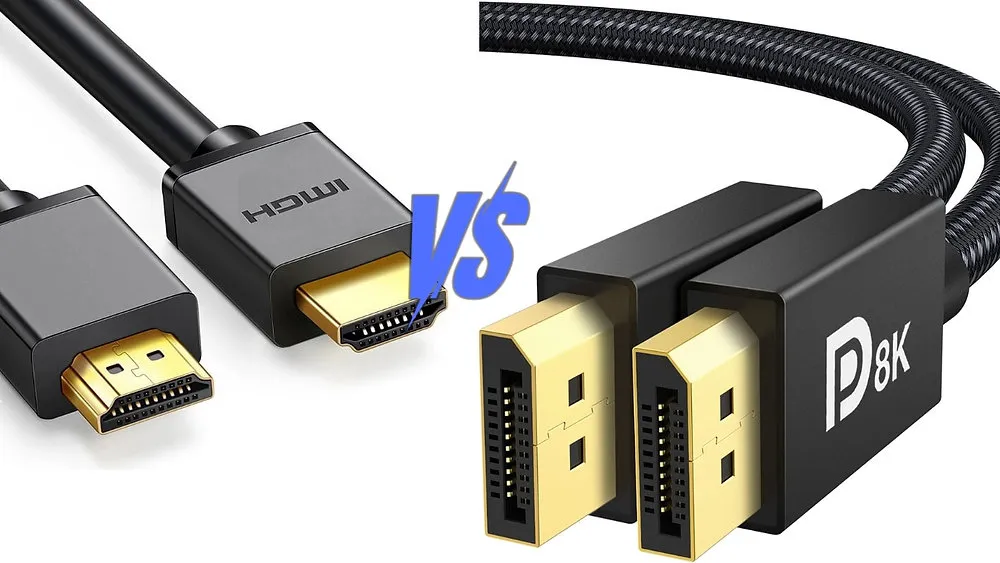
وقتی یک مانیتور گیمینگ حرفهای یا یک تلویزیون 4K گرانقیمت میخرید، تازه نیمی از راه را رفتهاید. خیلی از کاربران و گیمرها با وجود داشتن قویترین کارت گرافیکها، باز هم از کیفیت تصویر یا روان نبودن بازی گلایه دارند و مدام میپرسند: «چرا تصویر آنطور که باید شفاف نیست؟» جواب این سوال معمولاً در قطعهای است که خیلیها به آن توجه نمیکنند؛ یعنی کابل رابطی که کیس یا کنسول شما را به نمایشگر وصل میکند.
انتخاب بین دو غول دنیای تصویر، یعنی HDMI و DisplayPort، فقط یک انتخاب ساده برای وصل کردن دو دستگاه نیست. این کابلها تعیین میکنند که چه حجم از داده، با چه دقت رنگی و با چه سرعتی به چشم شما برسد. در واقع، این کابل است که مشخص میکند مانیتور شما میتواند از تمام قدرت واقعیاش استفاده کند یا نه.
در ادامه این مطلب، به سراغ اصل مطلب میرویم. میخواهیم از لحاظ فنی بررسی کنیم که تفاوت واقعی کابل HDMI با DisplayPort در چیست و این انتخاب چطور میتواند تجربه شما را از بازی یا تماشای فیلم به کلی تغییر دهد.
بررسی تفاوت کابل hdmi با displayport
وقتی به پشت مانیتور یا تلویزیون خود نگاه میکنید، احتمالا با دو درگاه محبوب روبهرو میشوید: HDMI و DisplayPort. با وجود اینکه هر دو یک کار (انتقال تصویر و صدا) را انجام میدهند، اما فلسفه پیدایش آنها کاملاً با هم متفاوت است.
کابل HDMI در سال ۲۰۰۲ توسط غولهای دنیای سینما و سرگرمی مثل سونی و پاناسونیک متولد شد. هدف آنها ساده بود: جایگزین کردن کابلهای رنگارنگ و قدیمی پشت تلویزیون با یک کابل واحد که کیفیت بالایی داشته باشد. به همین خاطر، HDMI پادشاه بلامنازع وسایل خانگی مثل کنسولهای بازی، گیرندههای دیجیتال و تلویزیونهاست.
در مقابل، DisplayPort فرزند دنیای کامپیوتر است. این استاندارد توسط اتحادیه VESA طراحی شد تا جایگزین پورتهای قدیمی مانیتور مثل VGA شود. تمرکز اصلی این کابل روی مانیتورهای حرفهای و کیسهای کامپیوتری است تا بیشترین کارایی را در محیطهای کاری و گیمینگ داشته باشد.
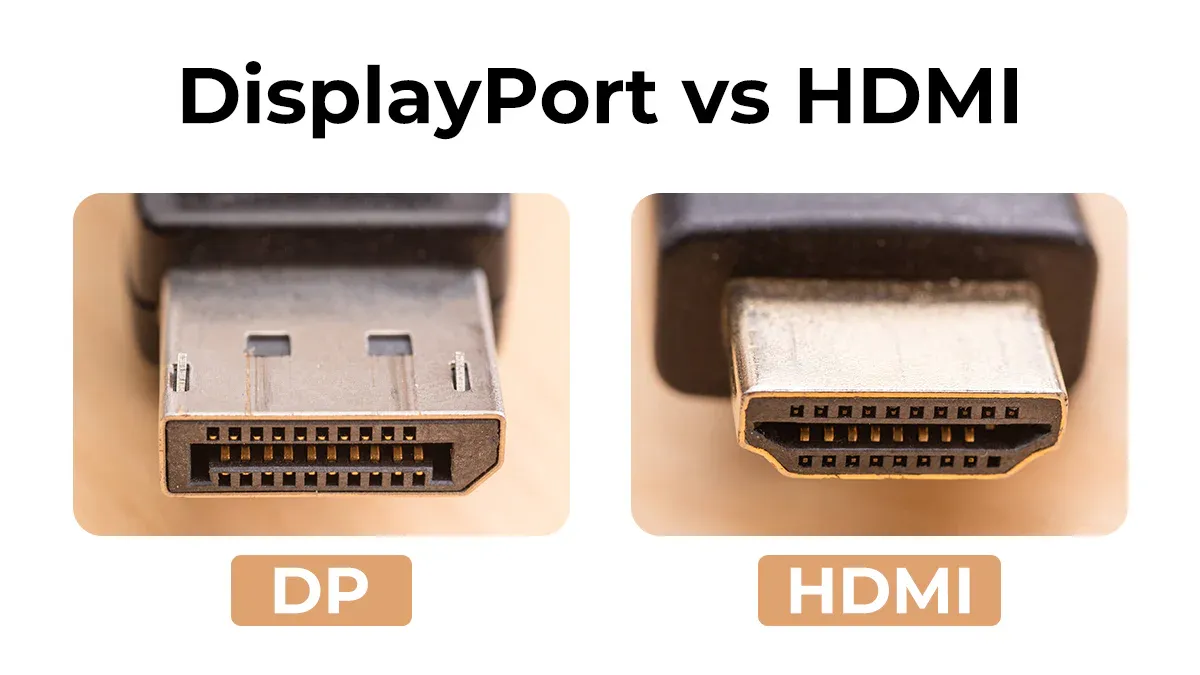
از نظر ظاهر فیزیکی هم تفاوتهای جالبی دارند. کابل HDMI دارای ۱۹ پین است و طراحی سادهای دارد که به راحتی وصل و جدا میشود؛ این سادگی برای تلویزیونهایی که به دیوار نصب میشوند یک مزیت است. اما کابل DisplayPort با ۲۰ پین طراحی شده و یک ویژگی خاص دارد: گیره قفلکننده.
حتماً برایتان پیش آمده که هنگام جابهجا کردن مانیتور، کابل ناگهان جدا شود؛ در DisplayPort به دلیل وجود این گیره، کابل از جای خود تکان نمیخورد مگر اینکه دکمه روی آن را فشار دهید. این ثبات فیزیکی باعث شده تا در محیطهای اداری و سیستمهای گیمینگ که پایداری تصویر حیاتی است، حرف اول را بزند. با وجود اینکه هر دو یک کار (انتقال تصویر و صدا) را انجام میدهند، اما از نظر ساختار کابلکشی و نوع انتقال سیگنال، تفاوتهای اساسی با سایر تجهیزات پسیو شبکه دارند.
همچنین بخوانید: کابل اترنت چیست؟

تفاوت پهنای باند و رزولوشن
اگر بخواهیم خیلی ساده بگوییم، تفاوت اصلی این دو کابل در «ظرفیت جاده» آنها برای عبور دادن پیکسلهاست. وقتی صحبت از کیفیت 8K یا روان بودن تصویر با نرخ ۱۴۴ هرتز به بالا میشود، نسخه کابل شما حرف اول و آخر را میزند. در حال حاضر قهرمانهای میدان، HDMI 2.1 و DisplayPort 1.4 (و البته نسخه جدید ۲.۱) هستند که هر کدام در دنیای خودشان پادشاهی میکنند.
کابل HDMI 2.1 با پهنای باند ۴۸ گیگابیت بر ثانیه، مثل یک اتوبان عریض است که اجازه میدهد تصاویر 4K را با سرعت ۱۲۰ هرتز و حتی تصاویر 8K را با سرعت ۶۰ هرتز تماشا کنید. اگر گیمر کنسول هستید و از PS5 یا Xbox Series X استفاده میکنید، این کابل برای شما یک ضرورت حیاتی است تا بتوانید از تمام قدرت گرافیکی کنسولتان لذت ببرید.
در مقابل، کابل DisplayPort 1.4 را داریم که هرچند پهنای باند کمتری نسبت به HDMI 2.1 دارد، اما با استفاده از یک تکنولوژی فشردهسازی هوشمند به نام DSC، میتواند در رزولوشنهای بالا پابهپای رقیبش حرکت کند. اما ماجرا وقتی جالب میشود که سراغ نسخه جدیدتر یعنی DisplayPort 2.1 برویم؛ این کابل با سرعت خیرهکننده ۸۰ گیگابیت بر ثانیه، عملاً رقیبی در بازار ندارد و بسیار فراتر از توان فعلی HDMI عمل میکند.
برای گیمرهای حرفهای کامپیوتر که به دنبال نرخ نوسازیهای نجومی مثل ۲۴۰ یا ۳۶۰ هرتز در کیفیت QHD هستند، DisplayPort انتخاب اول و آخر است. معماری این کابل دقیقاً برای سیستمهای کامپیوتری طراحی شده تا دادههای سنگین گرافیکی را با کمترین تأخیر ممکن به مانیتور برساند و تجربهای فوقالعاده روان را رقم بزند.
قابلیت MST در تفاوت کابل hdmi با displayport
اگر تا به حال سعی کردهاید چند مانیتور را به سیستم وصل کنید، حتماً با غول مرحله آخر یعنی «کمبود پورت» و «شلوغی کابلها» روبرو شدهاید. اینجاست که برگ برنده دیسپلیپورت یعنی قابلیت MST خودش را نشان میدهد. این تکنولوژی که در کابلهای HDMI وجود ندارد، به شما اجازه میدهد مانیتورها را مثل حلقههای یک زنجیر به هم متصل کنید.
در حالت عادی، برای هر مانیتور باید یک کابل مستقیم از کیس یا لپتاپ بکشید. اما با دیسپلیپورت، کافی است کابل اول را به مانیتور اصلی بزنید و مانیتور دوم را مستقیماً به خروجی مانیتور اول وصل کنید. این یعنی با اشغال کردن تنها یک پورت از کارت گرافیک، میتوانید چندین تصویر مجزا داشته باشید.
برای کسانی که در محیطهای اجرایی و حرفهای مثل ترید، برنامهنویسی یا تدوین ویدئو فعالیت میکنند، نظم میز کار اولویت اول است. کابلهای HDMI محدودیت دارند و برای هر تصویر جدید، یک پورت مجزا روی دستگاه شما طلب میکنند. اما دیسپلیپورت با حذف این محدودیت، محیط کار شما را مهندسیشده و خلوت نگه میدارد.
این ویژگی هوشمندانه، دیسپلیپورت را به انتخاب اول ایستگاههای کاری (Workstations) تبدیل کرده است. به جای کلاف سردرگم سیمها، شما یک چیدمان تمیز و حرفهای خواهید داشت که تمرکزتان را در کارهای سنگین چندبرابر میکند. برای کسانی که در محیطهای اجرایی و حرفهای فعالیت میکنند، نظم میز کار و چیدمان اصولی در کنار خرید رک شبکه برای استقرار تجهیزات، اولویت اول است.
همچنین بخوانید: هدروم کابل شبکه چیست؟
همگامسازی نرخ نوسازی: G-Sync و FreeSync در بوته آزمایش
اگر اهل بازیهای کامپیوتری باشید، حتماً تا به حال با صحنههایی مواجه شدهاید که انگار تصویر به دو نیم تقسیم شده یا اصطلاحاً میشکند (Tearing). این اتفاق زمانی میافتد که سرعت تولید فریم در کارت گرافیک با سرعت نمایش مانیتور هماهنگ نیست. برای حل این کلاف سردرگم، دو غول دنیای گرافیک یعنی AMD و انویدیا، تکنولوژیهای FreeSync و G-Sync را معرفی کردند تا تصویر همیشه روان باقی بماند.
در گذشته تفاوت میان این دو بسیار زیاد بود؛ انویدیا اصرار داشت که قابلیت G-Sync فقط روی درگاه DisplayPort کار کند. هرچند امروز در نسخههای جدید (HDMI 2.1) این محدودیت کمتر شده و تلویزیونهای پیشرفته هم از آن پشتیبانی میکنند، اما در دنیای مانیتورهای گیمینگ، همچنان DisplayPort پایدارترین و مطمئنترین راه برای انتقال دادههای سنگین گرافیکی است.
اگر عاشق بازیهای شوتر اولشخص (FPS) هستید که در آنها فریمریت مدام بالا و پایین میشود، احتمالاً متوجه شدهاید که مانیتورهای متصل به DisplayPort هماهنگی نرمتری با کارت گرافیک دارند. در واقع، درگاه HDMI برای کنسولها و تلویزیونهای خانگی عالی است، اما وقتی پای کیس گیمینگ و دقت میلیثانیهای وسط باشد، DisplayPort با کمترین لرزش و پرش، پادشاه بیچون و چرای انتقال تصویر است.
اگر مانیتور شما از نوع “G-Sync Compatible” است، یک قانون نانوشته اما مهم وجود دارد: برای اینکه خیالتان از عملکرد صحیح و بدون نقص تکنولوژی نوسازی تصویر راحت باشد، حتماً از کابل DisplayPort استفاده کنید. این کار باعث میشود کارت گرافیک و مانیتور شما مثل یک تیم حرفهای با هم هماهنگ شوند و شما فقط روی پیروزی در بازی تمرکز کنید.
ویژگیهای صوتی و بازگشت صدا (ARC/eARC) در HDMI
اگرچه DisplayPort در بحث تصویر بسیار قدرتمند است، اما وقتی صحبت از سیستمهای صوتی خانگی و سینمای خانگی به میان میآید، ورق برمیگردد. کابل +HDMI+ دارای قابلیتی به نام ARC (Audio Return Channel) و نسخه پیشرفتهتر آن +eARC+ است. این ویژگی به شما اجازه میدهد صدای تلویزیون را تنها با همان کابل تصویر، به ساندبار یا گیرنده صوتی (AV Receiver) منتقل کنید. علاوه بر این، HDMI از استانداردهای صوتی فوقحرفهای مانند Dolby Atmos و DTS:X به طور کامل پشتیبانی میکند که در سیستمهای سرگرمی خانگی حیاتی هستند.
در مقابل، DisplayPort اگرچه توانایی انتقال صدای چندکاناله را دارد، اما فاقد قابلیتهای بازگشت صدا یا کنترل تجهیزات جانبی (CEC) است. تکنولوژی CEC در HDMI به شما اجازه میدهد با ریموت کنترل تلویزیون، دستگاههای متصل دیگر مثل اپل تیوی یا کنسول بازی را هم کنترل کنید. شما در چیدمان اتاق نشیمن خود قطعاً ترجیح میدهید با یک کنترلر همه دستگاهها را مدیریت کنید؛ به همین دلیل است که ما هرگز در پشت تلویزیونها پورت DisplayPort نمیبینیم. این یکی از بارزترین موارد تفاوت کابل hdmi با displayport در تفکیک کاربری خانگی از کاربری اداری و گیمینگ است.
طول کابل و محدودیتهای انتقال سیگنال hdmi و displayport
یکی دیگر از چالشهای فنی، حفظ کیفیت سیگنال در فواصل طولانی است. به طور کلی، کابلهای DisplayPort برای طولهای کوتاه (حدود ۱.۸ تا ۳ متر) طراحی شدهاند تا بالاترین پهنای باند را حفظ کنند. با افزایش طول کابل DP به بیش از ۵ متر، نرخ نوسازی و رزولوشن به شدت افت میکند، مگر اینکه از کابلهای اکتیو و بسیار گرانقیمت استفاده کنید. در سوی دیگر، کابلهای HDMI پایداری بهتری در طولهای بلندتر (تا ۱۵ متر در مدلهای باکیفیت) نشان میدهند. پس اگر قصد دارید کابل را از داخل دیوار عبور دهید و فاصله نمایشگر تا منبع زیاد است، حتماً از داکت و ترانک مناسب برای محافظت از کابل و حفظ نظم محیط استفاده کنید.
شما در پروژههای نصب پروژکتور یا مانیتورهای تبلیغاتی بزرگ که کیس کامپیوتر فاصله زیادی از نمایشگر دارد، حتماً تجربه کردهاید که HDMI گزینه ایمنتری است. برای فواصل بسیار طولانی (بیش از ۳۰ متر)، کابلهای HDMI نوری (Optical) وجود دارند که سیگنال را بدون افت به مقصد میرسانند. پس اگر قصد دارید کابل را از داخل دیوار عبور دهید و فاصله نمایشگر تا منبع زیاد است، HDMI با استانداردهای حفاظتی خود، انتخاب منطقیتری برای جلوگیری از کدر شدن تصویر یا نویزهای محیطی خواهد بود.
همچنین بخوانید: مصرف کابل در کدام شبکه کمتر است؟
چکلیست نهایی برای انتخاب بین hdmi و displayport
برای اینکه بدانید در نهایت کدام رابط برای شما ساخته شده است، این نکات کلیدی را در نظر بگیرید:
- اگر گیمر PC هستید: از DisplayPort استفاده کنید تا بالاترین نرخ نوسازی و بهترین هماهنگی با G-Sync/FreeSync را داشته باشید.
- اگر کاربر کنسول (PS5/Xbox) هستید: تنها گزینه شما HDMI است (ترجیحاً نسخه ۲.۱ برای تجربه 120Hz
- برای اتصال به تلویزیون و ساندبار: حتماً از HDMI استفاده کنید تا از قابلیت ARC و کنترل یکپارچه لذت ببرید.
- برای راه اندازی چند مانیتور: DisplayPort با قابلیت Daisy Chaining بهترین راهکار برای خلوت کردن میز کار شماست.
- در فواصل طولانی: HDMI به دلیل ساختار سیگنالدهی، پایداری بیشتری در طولهای زیاد دارد.

جمعبندی
در پایان، درک تفاوت کابل hdmi با displayport به شما کمک میکند تا از هدررفت پتانسیل قطعات گرانقیمت خود جلوگیری کنید. اگرچه هر دو کابل وظیفه انتقال تصویر و صدا را بر عهده دارند، اما HDMI به عنوان پادشاه دنیای سینمای خانگی و کنسولها، بر راحتی استفاده و کیفیت صوتی متمرکز است. در مقابل، DisplayPort به عنوان ابزاری تخصصی برای گیمرها و گرافیستها، مرزهای پهنای باند و نرخ نوسازی را جابجا میکند. هیچکدام بر دیگری برتری مطلق ندارند؛ بلکه این نیاز شماست که برنده را تعیین میکند. با انتخاب کابل صحیح، شما نه تنها تصویری شفافتر خواهید داشت، بلکه سلامت سختافزاری نمایشگر و کارت گرافیک خود را نیز تضمین میکنید.
آیا شما تا به حال با مشکل سیاه شدن ناگهانی تصویر در رزولوشنهای بالا روبرو شدهاید؟ به نظر شما کدام یک از این دو استاندارد در آینده نزدیک به استاندارد واحد تمام نمایشگرها تبدیل خواهد شد؟ تجربیات و دیدگاههای خود را در بخش نظرات با ما به اشتراک بگذارید تا با هم به بررسی دقیقتر چالشهای سختافزاری بپردازیم. این مقاله را برای دوستان گیمر خود ارسال کنید تا آنها نیز در انتخاب کابل مناسب دچار اشتباه نشوند.
سوالات متداول در مورد تفاوت کابل hdmi با displayport
۱. آیا میتوان با مبدل را به وصل کرد؟
بله، مبدلهای دوطرفه وجود دارند، اما توجه داشته باشید که در اکثر موارد، کیفیت تصویر به پایینترین نسخه موجود در زنجیره محدود میشود. همچنین، برخی ویژگیهای خاص مثل یا ممکن است در صورت استفاده از مبدلهای بیکیفیت از کار بیفتند.
۲. کدام کابل برای مانیتورهای ۱۴۴ هرتز بهتر است؟
برای این رزولوشن و نرخ نوسازی، هم و هم (با تکنولوژی ) مناسب هستند. با این حال، اگر از کارت گرافیک انویدیا روی کامپیوتر استفاده میکنید، معمولاً عملکرد پایدارتری در نرخهای نوسازی بالا ارائه میدهد.
۳. آیا کابل هم صدا منتقل میکند؟
بله، هر دو کابل و سیگنالهای صوتی دیجیتال چندکاناله را با کیفیت بالا منتقل میکنند. اما همانطور که اشاره شد، در زمینه بازگشت صدا و اتصال به سیستمهای صوتی خانگی (ساندبار) قابلیتهای بسیار بیشتری دارد.
۴. فرق معمولی با کابل ورژن ۲.۱ چیست؟
تفاوت اصلی در پهنای باند است. کابلهای معمولی () تا ۱۸ گیگابیت بر ثانیه سرعت دارند که برای ۶۰ هرتز کافی است. اما نسخه ۲.۱ تا ۴۸ گیگابیت بر ثانیه سرعت دارد که برای تجربه بازیهای نسل جدید با نرخ ۱۲۰ فریم بر ثانیه ضروری است.
۵. چرا مانیتور من با کابل روی ۱۴۴ هرتز تنظیم نمیشود؟
بسیاری از مانیتورهای قدیمیتر، پورت آنها محدود به نسخه ۱.۴ است که نهایتاً تا ۱۲۰ یا ۶۰ هرتز را در رزولوشنهای بالا پشتیبانی میکند. در چنین مواردی، برای آزاد کردن پتانسیل ۱۴۴ هرتز مانیتور، حتماً باید از درگاه استفاده کنید.